Home | Producten | Software | Download | Nieuws | Zoeken | F.A.Q. |        

Classroom


Objectscherm

print

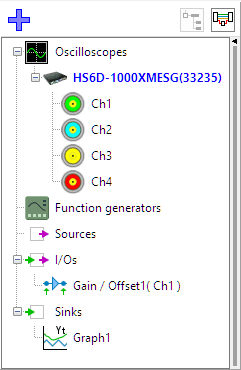
Het objectscherm is geplaatst aan de linkerkant van het hoofdscherm. In het objectscherm zijn alle meetinstrumenten, functie generators en andere objecten geplaatst. Deze andere objecten zijn bronnen, I/O-blokken en ontvangers, die gebruikt kunnen worden in combinatie met de gemeten data. De data van alle bronnen kan worden geëxporteerd.

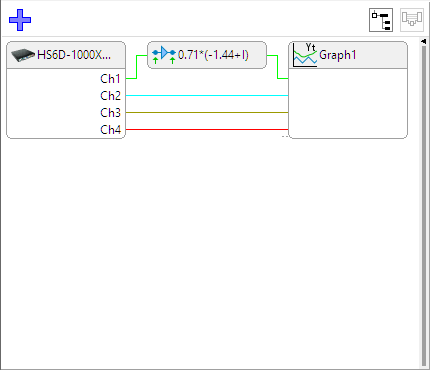
Door middel van "Drag and Drop" kunnen de verschillende object met elkaar worden verbonden. U kunt een bron op een ontvangerobject, I/O-blok of een grafiek slepen. Zodra de bron wordt losgelaten, wordt er verbinding gemaakt.

U kunt een nieuwe bron, I/O of ontvanger aanmaken door rechts te klikken op het label in het objectscherm. Selecteer vervolgens het blok van uw keuze uit het popupmenu.

Instrumenten

Alle verbonden meetinstrumenten worden automatisch geladen mits ze niet worden gebruikt door een andere applicatie.

Instellingen wijzigen

De nu volgende paragrafen geven uitleg over het wijzigen van instrumentinstellingen. De instellingen van het meetinstrument zijn verdeeld in twee groepen: Meetinstrumentinstellingen, deze instellingen hebben invloed op alle kanalen van het meetinstrument en kanaalinstellingen, deze hebben alleen invloed op het kanaal.

Meetinstrumentinstellingen:

  • Record lengte
  • Sample-frequentie
  • Pre-trigger percentage
  • Trigger time-out
  • Triggerbron

De meetinstrumentinstellingen kunnen worden gewijzigd op verschillende manieren:

  • Via het instrumentmenu.
  • Door rechts te klikken op de tekstlabels van de meetinstrumentbalk
  • Door rechts te klikken op het meetinstrument in het objectscherm.

Kanaalinstellingen:

  • Signaalkoppeling
  • Gevoeligheid
  • Triggerniveau
  • Triggerhysterese
  • Triggersoort

De kanaalinstellingen kunnen worden gewijzigd op drie manieren:

  • Via het instrumentmenu.
  • Door rechts te klikken op het meetinstrument in het objectscherm.
  • Door rechts te klikken op een as van het kanaal in een grafiek.

Functiegeneratoren

Dit deel van het objectscherm bevat alle TiePie engineering hardware signaalgeneratoren. Verschillende meetinstrumenten, waaronder de Handyscope HS3 bevatten een AWG.

Icoon Naam Korte beschrijving
AWG Arbitrary Waveform Generator

AWG

Het AWG scherm kan worden geopend door te dubbel klikken op het AWG object in het objectscherm. Meer informatie over de AWG kan worden gevonden op de AWG pagina.

Bronnen

In de bronnensectie van het objectscherm kunnen verschillende de bronnen worden toegevoegd. Een bron kan zowel een signaal in het tijddomein als in het frequentiedomein leveren. Op het moment zijn de volgende bronnen beschikbaar:

Icoon Naam Korte beschrijving
Demobron Geeft tijdbasissignaal
Software-generator Kan gebruikt worden om standaardsignalen te genereren

Demobron

De demobron bevat data die alleen bedoeld is voor demonstratie. Er zijn twee verschillende datasets, waarvan er een wordt gekozen afhankelijk van het nummer (even of oneven) van de demobron.

Hint: Maak twee Demobronnen en een grafiek in XY-mode, sleep vervolgens TextY op de Y-as en TextX op de X-as. Lees hier hoe data in een grafiek getoond kan worden.

Software generator

De software-generator kan worden gebruikt om standaardsignalen te genereren zoals sinus, blok en driehoek. Met behulp van een popupmenu kunnen alle instellingen worden aangepast. Dit object kan worden gebruikt in combinatie met andere objecten, onder andere de kanalen van de meetinstrumenten. De generator ondersteunt de volgende signaaltypen:

  • Sinus
  • Driehoek
  • Blok
  • Ruis

Verschillende signaalparameters kunnen worden aangepast:

  • Signaalfrequentie
  • Fase
  • Amplitude
  • Offset
  • Symmetrie
  • Datagrootte
  • Samplefrequentie

I/O's

De I/O's sectie van het objectscherm bevat blokken die gegevens kunnen verwerken, alle blokken hebben een of meerdere ingangen, en een of meerdere uitgangen. Het is mogelijk om verschillende blokken achter elkaar te koppelen. De in- en uitgangen kunnen zowel in het tijd- als frequentiedomein zijn.

Momenteel zijn de volgende I/O's beschikbaar:

Icoon Naam Korte beschrijving
Gemiddelde Geeft het gemiddelde van n metingen
Min/Max-detector Piekdetectie met optionele fall-off
Laagdoorlaatfilter Eerste orde laagdoorlaatfilter
Dataverzamelaar Plakt kleine blokken data aan elkaar tot een groot blok
Versterking/Offset Wijzigt de amplitude en offset
Begrenzer Begrenst het ingangssignaal binnen een minimum en maximum
FFT Fast Fourier Transform (Spectrum analyzer)
RPM Zet een krukassensorsignaal om in toerental
Som Optellen/aftrekken van twee of meer bronnen.
Vermenigvuldigen/Delen Vermenigvuldig/Deel twee of meer bronnen.
ABS Absolute waarde
Differentiatie Bepaalt de afgeleide van een signaal
Integratie Integreert een signaal
Duty cycle Bepaalt het duty cycle-percentage
Resampler Verandert recordlengte en samplefrequentie

Gemiddelde

Middelen is bruikbaar wanneer het signaal dat gemeten wordt periodiek is en ruis bevat. Door meerdere metingen van het signaal te meten en te middelen wordt de signaal/ruis-verhouding verbeterd.

Het gemiddelde-blok berekent het gemiddelde van het ingangssignaal over een door de gebruiker ingesteld aantal metingen. Het gemiddelde kan worden berekend volgens twee methoden: lopend gemiddelde of gemiddelde-over-n metingen. Als het object werkt in de lopend gemiddelde-modus, zal het continue een deel van zijn geheugen vervangen door de nieuwe data, daardoor worden de oudste metingen "vergeten". Bij de gemiddelde-over-n methode wordt het Middelaantal gebruikt om het gemiddelde te resetten na het aantal geselecteerde metingen. Het gemiddelde wordt ook gereset zodra er er iets wijzigt bij de bron (samplefrequentieverandering e.d.). U kunt het geheugen wissen met de wissen-optie in het popupmenu.

Als de Stop na aantal-optie is aangevinkt, zal het gemiddelde-blok stoppen met het verzamelen van data als er Middelaantal metingen zijn verzameld. Het interne middelaantal wordt gereset als er op Wissen wordt gedrukt.

Min/Max-detector

Dit object kan worden gebruikt voor het detecteren van minimum of maximum waarden van een bron. Standaard worden maxima gedetecteerd. Minima kunnen worden gedetecteerd door Minimum te kiezen in het popup-menu. In de onderstaande figuur zijn spikes op een sinusachtig signaal (groen) gedetecteerd door een Min/Max detector (paars).

Optioneel kan een Fall-off-percentage ingesteld worden. Als dit percentage niet nul is, vallen de uitgangswaarden langzaam terug op het ingangssignaal. Dit effect is vergelijkbaar met een VU-meter.

Laagdoorlaatfilter

Het Laagdoorlaatfilter-blok kan gebruikt worden om data te filteren. De data wordt gefilterd door een eerste orde laagdoorlaat IIR filter. De kantelfrequentie kan worden ingesteld via het popupmenu. Tevens kan de data worden versterkt, dit kan via het popupmenu worden ingesteld onder versterking.

Dataverzamelaar

Het dataverzamelaar-object kan worden gebuikt bij het doen van metingen in stream-modus. Tijdens stream-metingen arriveert de data in blokken ter grootte van de record lengte van het instrument. Om een continue datastroom te vormen, moeten deze blokken aan elkaar worden geplakt. De dataverzamelaar kan dit doen en vult zijn geheugen met de arriverende nieuwe blokken data, zie de onderstaande afbeelding. De grootte van de verzamelde data kan worden ingesteld op maximaal 20 miljoen samples.

Het dataverzamelaar object heeft verschillende opties:

  • De datagrootte van de uitgang kan worden ingesteld via het menu
  • Twee verschillende Vulmodi kunnen worden geselecteerd:
    • Van links naar rechts: nieuwe data wordt toegevoegd vanaf de linker kant
    • Van rechts naar links: bestaande data wordt naar links geschoven, nieuwe data wordt aan de rechterkant toegevoegd
  • Wanneer de uitgangsdata vol is, kunnen verschillende acties worden uitgevoerd:
    • Doorgaan: de oudste data wordt aan de linker kant weggeschoven, terwijl nieuwe data rechts wordt toegevoegd
    • Stop: het data verzamelen stopt. (De meting wordt NIET gestopt.)
    • Wissen: de uitgangsdata wordt gewist en het vullen start opnieuw
    • Overschrijven: bestaande data wordt overschreven door de nieuwe data (rolmodus / roll mode)

Versterking/Offset

Het Versterking/Offset-object kan worden gebruikt om een signaal met een bepaalde factor (gain) te vermenigvuldigen en er een offset bij op te tellen. Het object wordt meestal gebruikt in combinatie met sensoren. Als u bijvoorbeeld een meting doet met een versnellingsensor die 167 mV/g produceert, kunt u het gemeten voltage omzetten naar g's met een gain-factor van 1/0.167=5.99.

U kunt de offset op twee manieren invoeren: bij de ingang of bij de uitgang. In het voorbeeld met de accelerometer kan de offset die veroorzaakt wordt door de zwaartekracht op twee manieren worden verwijderd: door een ingangs-offset van -167 mV in te voeren, of een uitgangs-offset van -1 g.

Hint: Gebruik om een signaal te inverteren een Gain/Offset-I/O met een gain van -1.

Begrenzer

Dit object kan worden gebruikt voor het begrenzen van een signaal binnen een bepaald bereik. Het grensbereik kan worden ingesteld via het popup-menu van de begrenzer. De begrenzer werkt als volgt: alle waarden boven de maximumwaarde van het grensbereik worden veranderd in dit maximum. Alle waarden onder het minimum van het grensbereik worden veranderd in de minimum-waarde.

if sample < Clip_min then 
  sample := Clip_min 
else
if sample > Clip_max then
  sample := Clip_max;

FFT

Het FFT-I/O object kan worden gebruikt voor spectrumanalyse van een signaal. Het zet een tijdbasissignaal om naar een spectrum door middel van een Fast Fourier Transform, een efficient algoritme om de Discrete Fourier Transformatie (DFT) te berekenen. De uitgang van een FFT-I/O kan worden verbonden met een grafiek met een frequentie-as of een lege grafiek.

De FFT behandelt het ingangsignaal als een periodiek signaal. In andere woorden, er wordt aangenomen dat het signaal een oneindig lange serie herhalingen van de ingangsdata is. In de praktijk bevat de ingangsdata meestal niet een geheel aantal perioden van het signaal. Daardoor ontstaat een discontinuïteit als het eind van de data wordt verbonden met het begin, wat resulteert in extra frequentiecomponenten in het spectrum. Dit effect wordt spectral leakage genoemd.

Om het effect van spectral leakage te minimaliseren kan de ingangsdata worden vermenigvuldigd met een venster (window). Verschillende vensters kunnen worden gekozen in het menu van de FFT-I/O, die allemaal ongeveer hetzelfde doen: ze maken de randen van de ingangsdata vloeiender, zodat de discontinuïteiten kleiner worden. In de meeste gevallen zal het Blackman-Harris-venster de beste resultaten opleveren. Echter, als de ingangsdata een geheel aantal perioden van een signaal bevat, zal rechthoek (geen venster) het beste resultaat opleveren. De volgende window-functies zijn beschikbaar:

  • Rechthoek
  • Hanning
  • Hamming
  • Bartlett
  • Parzen
  • Welch
  • Blackman
  • Blackman-Harris

RPM

In moderne verbrandingsmotoren is meestal een krukas-sensor aanwezig, deze sensor genereert een periodiek signaal met een bepaald aantal perioden per omwenteling. Het RPM-blok kan worden gebruikt om het signaal om te zetten in een toerental. De motorsnelheid kan meerdere keren per omwenteling worden berekend, daarom kunnen ook kleine verschillen tijdens een omwenteling worden waargenomen.

In de afbeelding is een krukassensorsignaal te zien van een vrachtwagen tijdens het starten. Dit signaal is omgezet naar het motortoerental met een RPM-blok. Het middelste plaatje is een ingezoomd stukje van het bovenste.

In een typisch krukassignaal zitten gaten in het signaal. Het signaal kan bijvoorbeeld bestaan uit drie keer achttien perioden van een sinusachtig signaal en twee gaten per omwenteling. Dit is de standaardinstelling, die resulteert in zestig perioden per omwenteling.

Tijdens het verwerken van de data wordt het signaal gefilterd door een tweedeorde laagdoorlaatfilter, hierdoor wordt het RPM-blok minder gevoelig voor ruis, en dat verbetert de nauwkeurigheid van de meting.

Het aantal pulsen per omwenteling van de gebruikte motor kan worden ingesteld via het popupmenu van het RPM-blok. Ook kan het Maximale toerental worden ingesteld. Naast dat de assen worden aangepast wordt ook de interne laagdoorlaatfilter ingesteld.

Hint: Om het toerental als nummer te tonen naast het te tonen als een lijn in een grafiek, schakelt u de cursoraflezing van de grafiek in. Ook kunt u gebruik maken van een Meter.

Som

Het Som-blok kan worden gebruikt om de data van twee of meer bronnen op te tellen of af te trekken. Het +- masker bepaalt welke bronnen worden opgeteld en welke worden afgetrokken. Dit masker bevat een '+'- of '-'-karakter voor elke bron. Standaard bestaat het masker uit alleen '+'-en en worden alle bronnen bij elkaar opgeteld. Om een bron af te trekken moet het corresponderende maskerkarakter op '-' worden gezet. Er kunnen maximaal 32 bronnen worden verbonden met één som-blok. Hier kunt u een voorbeeld vinden van het gebruik van een som I/O-object.

In de onderstaande tabel staan enkele voorbeelden van +- maskers.

Bronnen Masker Resultaat
2 ++ Bron1 + Bron2
2 +- Bron1 - Bron2
2 -+ Bron2 - Bron1
2 -- -Bron1 - Bron2
3 +-- Bron1 - (Bron2 + Bron3)
6 +-+--+ (Bron1 + Bron3 + Bron6) - (Bron2 + Bron4 + Bron5)

Vermenigvuldig/Deel

Het Vermenigvuldig/Deel-blok kan gebruikt worden om de data van bronnen met elkaar te vermenigvuldigen of door elkaar te delen. Afhankelijk van het */ masker worden de bronnen in de teller (standaard) of de noemer geplaatst. Het masker werkt net als het masker van de Som-I/O. Er kunnen maximaal 32 bronnen worden verbonden met één Vermenigvuldig/Deel-blok.

Een toepassing van het Vermenigvuldig/Deel-blok is vermogensmeting. Als u de spanning over een belasting en de stroom erdoor meet, kunt u het vermogen uitrekenen door beide metingen te vermenigvuldigen.

In de onderstaande tabel staan enkele voorbeelden van */ maskers.

Bronnen Masker Resultaat
1 / 1 / Bron1
2 ** Bron1 * Bron2
2 */ Bron1 / Bron2
2 /* Bron2 / Bron1
2 // 1 / (Bron1 * Bron2)
3 *// Bron1 / (Bron2 * Bron3)
6 */*//* (Bron1 * Bron3 * Bron6) / (Bron2 * Bron4 * Bron5)

ABS

Dit blok kan gebruik worden om de absolute waarde van een signaal te krijgen. Dit blok heeft geen opties. Het ABS-blok doet het volgende voor elke sample:

if sample < 0 then sample := -sample;

Differentiatie

Dit blok kan worden gebruikt om data te differentiëren. De uitgangsdata is proportioneel met de snelheid van verandering van het ingangssignaal. Bijvoorbeeld, als de bron de eenheid Volt heeft, heeft de uitgang de eenheid Volt/s. Het uitgangsbereik kan worden veranderd en gefixeerd.

Hint: De differentiatieoperatie is heel gevoelig voor ruis, omdat ruis in de meeste gevallen een hogere frequentie heeft dan het gewenste signaal. Om het effect van de ruis te minimaliseren, kan een laagdoorlaatfilterblok worden gebruikt voor de differentiatie. In het geval van een periodiek getriggerd signaal kan ook een gemiddeldeoperatie worden gebruikt. Dit geeft in de meeste gevallen een beter resultaat dan filtering.

Integratie

Het Integratie-blok is de inverse van de Differentiatieoperatie. Ook het uitgangsbereik van het integratieblok kan door de gebruiker worden ingesteld.

Een ideale integrator integreert alle frequenties in een signaal. In de praktijk kunnen ongewenste offsets problemen veroorzaken met een ideale integrator. Daarom bevat het integratieobject een lekparameter. In het menu van de integrator kunt u de lekfrequentie instellen. Alle frequenties onder de lekfrequentie worden onderdrukt.

Hint: Als u gebruik maakt van versnellingsensoren, kunt u de versnellingsignalen integreren om de snelheid te verkrijgen. Integratie van de snelheid levert de relatieve positie.

Duty cycle

Het Duty cycle-blok kan worden gebruikt om de duty cycle van een signaal te bepalen. Gewoonlijk is de duty cycle gedefinieerd als de verhouding tussen de tijd dat het signaal hoger is dan de helft van de amplitude, en de periodetijd. De duty cycle wordt meestal uitgedrukt in een percentage.

Bij sommige toepassingen, bijvoorbeeld in de autotechniek, is het handiger om het percentage te inverteren, zodat "laag" actief betekent. Dit kan worden bereikt door "Type->Geïnverteerd" te selecteren in het popup-menu.

Normaal Geïnverteerd

Standaard wordt het middenniveau automatisch gedetecteerd. Deze wordt ingesteld midden tussen de minimum- en maximumwaarde van het ingangssignaal. Bij de meeste toepassingen zal dit een goed resultaat geven, maar wanneer een signaal ruisachtig of langere tijd inactief is, kan het detecteren fout gaan. Om dit te voorkomen, kan het middenniveau worden ingesteld via het popup-menu.

Resampler

Het Resampler-blok kan worden gebruikt voor het verlagen of verhogen van de samplefrequentie (en record-lengte) van een signaal. Dit kan bruikbaar zijn, wanneer verscheidene signalen worden gemeten met een hoge samplefrequentie, maar deze snelheid niet nodig is voor alle signalen. Met een resampler kunnen de signalen die voldoende nauwkeurig gerepresenteerd kunnen worden met een lagere samplefrequentie, geresampled worden naar een lagere samplefrequentie.

Een voorbeeld: als een RPM-I/O wordt gebruikt voor het bepalen van de snelheid van een motor, moet de samplefrequentie rond de 10 kHz of hoger zijn om een goed toerental te verkrijgen. Het toerental zelf varieert relatief langzaam en kan dus met een lagere samplefrequentie goed gerepresenteerd worden, bijvoorbeeld 10 Hz. Door het toerentalsignaal te resamplen naar 10 Hz, wordt een factor 1000 minder geheugen (of schijfruimte) gebruikt.

De verhouding tussen de uitgangssamplefrequentie en de ingangssamplefrequentie kunt u invoeren via het menu van de resampler. Het is ook mogelijk de uitgangssamplefrequentie in te voeren. In dat geval wordt de verhouding automatisch uitgerekend.

Verschillende methoden kunnen worden gekozen voor het resample-proces:

  • normaal: Als de uit/in-verhouding kleiner is dan 1, wordt slecht een sample van de ingangsdata gebruikt voor elke uitgangssample. Als de verhouding groter is dan 1, worden verscheidene uitgangssamples gevuld met elke ingangssample.
  • lineair: Als de uit/in-verhouding kleiner is dan 1, wordt het gemiddelde van verscheidene ingangssamples gebruikt voor elk uitgangssample. Als de verhouding groter is dan 1, is de uitgangsdata een lineaire interpolatie van de ingangsdata.
In de onderstaande plaatjes kunt u het effect zien van verschillende uit/in-verhoudingen en methoden.

IN
verhouding, methode
UIT
 
→ 1/10, Normaal →
100 Samples 10 Samples
 
→ 1/10, Lineair →
100 Samples 10 Samples
 
→ x10, Normaal →
10 Samples 100 Samples
 
→ x10, Lineair →
10 Samples 100 Samples
 

Ontvangers

Een ontvanger (sink) is het tegenovergestelde van een bron. In plaats van data te leveren, accepteert dit blok data. De volgende ontvangers zijn momenteel beschikbaar:

Icoon Naam Korte omschrijving
Meter Grafisch object voor het bekijken van numerieke waarden
MAT-bestandschrijver Schrijft data naar Matlab MAT-bestanden
I²C analyzer Vertaalt gemeten I²C-signalen naar getallen
Seriele-analyzer Vertaalt gemeten seriele-signalen naar getallen

Meter

De Meter sink kan worden gebruikt om numerieke waarden te bekijken.

Verschillende bronnen kunnen worden verbonden met de meter en per bron kunnen verschillende metingen worden getoond. Een bron verbinden met de meter kan op twee manieren:

  • sleep de bron op de Meter in het objectscherm
  • sleep de bron op het venster van de Meter
Alle metingen worden gedaan over alle postsamples van de betreffende bron. Gebruik het contextgevoelige popup-menu om metingen aan en uit te zetten. De volgende metingen zijn mogelijk:
  • Minimum
  • Maximum
  • Hoog-Laag
  • Root Mean Square (RMS)
  • Gemiddelde
  • Variantie
  • Standaarddeviatie
  • Frequentie
  • Total Harmonic Distortion (THD)
  • Crest-factor

De metingen kunnen worden getoond in segment displays (standaard) en in 'klok'-displays. U kunt het display-type veranderen door middel van het Type-item in het popup menu.

Schijf-schrijver

De Schijf-schrijver sink kan worden gebruikt om metingen direct op te slaan. Zowel 'normale' oscilloscoop-metingen als stream-metingen kunnen worden opgeslagen. Als stream-metingen worden opgeslagen, wordt de nieuwe data steeds achter de vorige data opgeslagen, waardoor één blok data ontstaat per stream. Meer informatie over het opnemen of loggen van data kunt u vinden op de pagina over data-logging.

Het Schijf-schrijver-object is een vervanger voor het MAT-schrijver-object. Het kan data opslaan in bestanden van de volgende typen:

  • Matlab (.MAT) databestanden (versie 6)
  • Binaire bestanden (.BIN)
  • Comma Separated Values (.CSV) ASCII-bestanden
  • Wave audio-bestanden (.WAV)

Wanneer een eerste bron wordt verbonden met de schrijver, wordt een instellingenscherm getoond, zoals afgebeeld in de onderstaande figuur. U kunt dit scherm ook laten verschijnen door op "Toon instellingenscherm" in het menu van de Schijf-schrijver te klikken.

In dit scherm kunt u aangeven welk bestandstype gebruikt moet worden. Standaard wordt het Matlab databestandsformaat gebuikt. Afhankelijk van het bestandsformaat kunt u "Alle bronnen in één bestand" en "Alle streams in één bestand" aanvinken. Als "Alle bronnen in één bestand" is aangevinkt, wordt de data van alle bronnen die verbonden zijn met de schrijver in één bestand geschreven, anders wordt voor elke bron een nieuw bestand gemaakt. Als "Alle streams in één bestand" is aangevinkt, worden de achtereenvolgende streams in één bestand geschreven, anders wordt voor elke stream of datablok een nieuw bestand gemaakt.

Bestandsnamen

In de meeste gevallen worden er verscheidene bestanden gebruikt om de data op te slaan. De naam van de bestanden is een basisbestandsnaam met optionele volgnummers. De basisbestandsnaam kan worden ingevoerd in het bovenste tekstvakje op het instellingenscherm van de Schijf-schrijver. Afhankelijk van de "Alle bronnen in één bestand"- en "Alle streams in één bestand"-opties, worden er nummers achter de basisbestandsnaam geplakt. Een voorbeeld van de resulterende bestandsna(a)m(en) wordt getoond onder het tekstvak. Met een basisbestandsnaam "D:\Test", zullen de bestandsnamen er zo uit zien:

"D:\Test_XX_YYY.mat",

met XX en YYY een nummer. Als "Alle bronnen in één bestand" uit staat, wordt het bronnummer XX gebruikt, beginnend vanaf 1. Als "Alle streams in één bestand" uit staat, wordt het stream-nummer YYY gebruikt, beginnend vanaf 0.

Als de optie "Alle streams in één bestand" aan staat, maar toch een nieuw bestand wordt gestart, wordt een ander nummer achter de basisbestandsnaam geplakt. De bestandsnaam zal er dan als volgt uit zien:

"D:\TestA_XX.mat",

met A het bestandsnummer, beginnend vanaf 1. Een nieuwe bestand kan gestart worden om verschillende redenen:
  • het vorige bestand dreigde groter te worden dan de bestandsgroottelimiet
  • de gebruiker heeft op Bestand(en) sluiten geklikt in het menu van de Schijf-schrijver

Bestandsgrootte begrenzen

Standaard is de maximale bestandsgrootte gelimiteerd tot 2 GB. Omdat de meeste huidige applicaties moeite hebben met het verwerken van zulke grote bestanden, heeft de Schijf-schrijver een optie om de bestandsgrootte te beperken tot een willekeurig aantal bytes. U kunt de bestandsgroottelimiet instellen door Begrens bestandsgrootte tot te kiezen in het menu van de Schijf-schrijver.

Bestandstype-opties

Sommige bestandstypen, zoals CSV, hebben extra opties. Wanneer zo'n bestandstype wordt geselecteerd, worden de bijbehorende opties getoond op een eigen tab in het instellingenscherm. In de onderstaande afbeelding kunt u de opties zien voor het opslaan van data in CSV-bestanden.

De bestandstype-opties voor het opslaan van data met de Schijf-schrijver zijn hetzelfde als voor het exporteren van data.

I²C analyzer

De I²C analyzer kan worden gebruikt om een I²C bus te monitoren. Sluit simpelweg twee kanalen aan op de I²C bus, en sleep deze in de software op de I²C analyzer. Alle gemeten data wordt weergeven in een apart scherm, het is tevens mogelijk deze op te slaan in een bestand.

Door adressen een alias te geven kunnen de verschillende IC's makkelijk onderscheiden worden.
Wis alle tekst
Ingangen omwisselen
Automatische naar beneden scrollen
Sla tekst op als bestand
Voeg adres toe
Wijzig adres alias
Verwijder geselecteerd adres
Laad I²C-adresbestand
Sla I²C-adresbestand op

De I²C analyzer heeft altijd twee bronnen nodig: de eerste bron wordt gebruikt als I²C SCL (klok) en de tweede als I²C SDA (data). Met behulp van de knop ingangen omwisselen kunnen de SCL en SDA worden omgewisseld.

Tips voor het beste resultaat:

I²C mode Minimale samplefrequentie Pre-trigger Trigger-timeout Triggerkanaal Triggersoort Triggerniveau
Standard 500 kHz 1% Oneindig I²C SDA (data) Dalend 2 Volt
Fast 2 MHz 1% Oneindig I²C SDA (data) Dalend 2 Volt

I²C ondersteunt twee busspanningen: 3.3 en 5 Volt, de busspanning kan worden ingesteld via het popupmenu. Standaard is de busspanning 3.3 Volt.

Let op: Op dit moment wordt I²C High Speed mode niet ondersteund.

Seriele-analyzer

De seriele-analyzer kan worden gebruikt om één of meer seriële bussen te monitoren. Hij kan worden gebruikt om RS232, RS485, MIDI, DMX of andere compatibele bussen te analyseren. Alle gemeten data wordt in een apart scherm getoond. De uitvoer kan worden opgeslagen naar een tekstbestand.

Wis alle tekst
Automatisch naar beneden scrollen
Sla tekst op als bestand
Bron: De instelling bij Standaard wordt geladen voor elke nieuw verbonden bron. Door een bron te selecteren kunnen voor die bron de instellingen worden gewijzigd.
Baudrate: Kan ingesteld worden op Automatische detecteren of een vaste waarde.
Databits: 5, 6, 7 of 8
Parity: Geen, Oneven, Even, Mark or Spatie
Stopbits: 1 of 2
Type: Normaal of Geïnverteerd. In normale mode worden alle niveaus boven het middenniveau als logische 0 beschouwd en alle niveaus onder het middenniveau als logische 1.
Middenniveau: Auto-niveau of een zelf gekozen waarde

De seriele-analyzer kan tot acht bronnen gelijktijdig monitoren. Alle data wordt op chronologische volgorde weergegeven1.

Tips voor het beste resultaat:

Mode Sample frequentie Pre-trigger Trigger timeout Triggersoort Triggerniveau
Block 3 * baudrate 2 1% Oneindig Stijgend/Dalend 3 ongeveer Middenniveau
Stream 3 * baudrate 2 - - - -

Seriele bussen analyseren

De seriele-analyzer kan gebruikt worden om RS485, MIDI of DMX te analyseren. De tabel hieronder toont de gebruiken instellingen:

Bus Baudrate Databits Pariteit Stopbits Type Middenniveau
DMX 250000 8 geen 2 Normaal 4 Auto-niveau
MIDI 31250 8 geen 1 Normaal Auto-niveau
RS485 - - - - Normaal 4 Auto-niveau

1. Chronologische volgorde werkt alleen als de bronnen synchroon zijn. Dit betekent: alle bronnen van één (gecombineerd) instrument.
2. De seriele-analyzer heeft op zijn minst een drie maal zo hoge sample frequentie nodig als de baudrate. Voor een goedde werking dient de sample frequentie een geheel veelvoud te zijn van de baudrate. (v.b. 4 of 5, niet 3,5 of 4,5)
3. Als het type normaal is, gebruik dan stijgend, als het type geïnverteerd is gebruik dan dalend.
4. Bij het meten aan de data+ van een differentiele bus gebruik normaal, bij het meten aan de data- gebruik geïnverteerd.

print