De WiFiScope WS5, Handyscope HS5 en Handyscope HS3 Arbitrary Waveform Generatoren kunnen worden gebruikt voor het genereren van zowel standaard als willekeurige signalen. Een willekeurig signaal kan een signaal zijn dat in software is opgewekt of een eerder gemeten signaal.
Inhoud
Bedieningsscherm
De WiFiScope WS5, Handyscope HS5 en Handyscope HS3 Arbitrary Waveform Generator kunnen worden ingesteld via het Arbitrary waveform generator-bedieningsscherm, getoond in figuur 1.
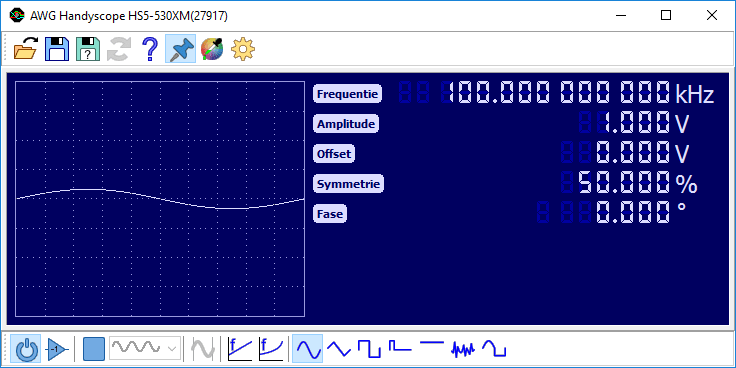
Het Arbitrary waveform generator-bedieningsscherm wordt geopend door op de Function Generator-knop
 op de bovenste knoppenbalk
van de applicatie te drukken of door de functiegenerator in het Objectscherm te dubbelklikken.
op de bovenste knoppenbalk
van de applicatie te drukken of door de functiegenerator in het Objectscherm te dubbelklikken.
Het Arbitrary waveform generator-bedieningsscherm bevat knoppenbalken voor makkelijke toegang tot veelgebruikte functies, een scherm om het gegenereerde signaal te tonen en enkele bedieningsgroepen voor de signaaleigenschappen. De knoppenbalken en de bedieningsgroepen worden hieronder beschreven.
Knoppenbalken
Het Arbitrary waveform generator-bedieningsscherm heeft twee volledig configureerbare knoppenbalken. De knoppenbalken kunnen gevuld worden met knoppen voor makkelijke toegang tot veel gebruikte functies en signaaleigenschappen:
| Icoon | Actie | Korte omschrijving | Sneltoets |
|---|---|---|---|
 |
Openen | Open instellingen en/of willekeurige data | Ctrl + O |
 |
Opslaan | Sla instellingen en/of willekeurige data op | Ctrl + S |
 |
Opslaan als | Sla instellingen en/of willekeurige data op in een nieuw bestand | |
 |
Herladen | Herlaad tevoren geopende of opgeslagen instellingen en/of willekeurige data | |
 |
Help | Toon hulp over de Arbitrary waveform generator | F1 |

|
Altijd op voorgrond | Houd het Arbitrary waveform generator-bedieningsscherm altijd op de voorgrond | |
 |
Kleurschema | Kies een kleurschema voor het Arbitrary waveform generator-bedieningsscherm | |
 |
Instellingen | Toon instellingen van het Arbitrary waveform generator-bedieningsscherm | |
 |
Uitgang aan/uit | Schakel de Arbitrary waveform generator-uitgang aan of uit | F2 |
 |
Uitgang inverteren | Inverteer de Arbitrary waveform generator-uitgang | Ctrl + F2 |


|
Start / Stop | Start / stop signaalgeneratie | spatiebalk |
 |
Generatormodus | Kies de Generatormodus | |


|
Frequentiemodus | Kies de Frequentiemodus | |


|
Sweep | Wek een sweep-signaal op | |
 |
Sinus | Genereer een sinussignaal | F3 |
 |
Driehoek | Genereer een driehoeksignaal | F4 |
 |
Blokgolf | Genereer een blokgolf | F5 |
 |
Puls | Genereer een pulssignaal | F9 |
 |
DC | Genereer een DC-niveau | F6 |
 |
Ruis | Genereer ruis | F7 |
 |
Willekeurig | Genereer een willekeurig signaal | F8 |
Signaaleigenschappen
Afhankelijk van het geselecteerde signaal en de generatormodus kunnen diverse signaaleigenschappen als frequentie en amplitude worden ingesteld. Om een signaaleigenschap in te stellen kan op het label met de naam van de eigenschap geklikt worden. Dit opent een venster waarin de waarde ingevuld kan worden. Dit venster kan overweg met prefixen als u, m, k, M, enz.
Eigenschappen kunnen ook ingesteld worden door op de cijfers te klikken of het muiswieltje te rollen wanneer de muiscursor boven een specifiek cijfer staat. Op de bovenste helft van het cijfer klikken verhoogt de waarde van dat cijfer, terwijl de op onderste helft klikken het verlaagt. Cijfers die nu uit zijn kunnen aangezet worden door op hun bovenste helft te klikken.

Uitgang inverteren
De optie uitgang inverteren wordt gebruikt om het opgewekte signaalpatroon te inverteren. Het signaal wordt geïnverteerd rond het ingestelde offset-niveau. Gebruik de functie bijvoorbeeld om een pulssignaal met negatieve pulsen op te wekken.
Generatormodus
De volgende generatormodi worden ondersteund:
| Icoon | Mode | Beschijving |
|---|---|---|
 |
Continu | Wanneer de startknop ingedrukt wordt, start de signaalgeneratie en gaat door tot hij gestopt wordt door de gebruiker. |
 |
Burst | Wanneer de startknop ingedrukt wordt, start de signaalgeneratie en stopt automatisch na 'burst-aantal' perioden. De uitgang gaat dan naar het ingestelde offsetniveau. |
 |
Sample count | De signaalpatroonbuffer wordt verdeeld in een aantal segmenten van een instelbaar aantal samples lengte. Nadat de startknop is ingedrukt, wordt iedere keer dat externe triggeringang 2 actief wordt, het volgende segment gegenereerd, waarna de generator automatisch stopt en de uitgang naar het ingestelde offsetniveau gaat. Als alle segmenten zijn gegenereerd, begint de generator weer bij het eerste segment, bij de eerstvolgende activatie van externe triggeringang 2. |

|
Sample count output | De signaalpatroonbuffer wordt verdeeld in een aantal segmenten van een instelbaar aantal samples lengte. Nadat de startknop is ingedrukt, wordt iedere keer dat externe triggeringang 2 actief wordt, het volgende segment gegenereerd, waarna de generator automatisch stopt en de uitgang op het laatst gegenereerde niveau blijft. Als alle segmenten zijn gegenereerd, begint de generator weer bij het eerste segment, bij de eerstvolgende activatie van externe triggeringang 2. |

|
Getriggerde perioden | Nadat de startknop is ingedrukt start de signaalgeneratie wanneer externe triggeringang 2 actief wordt. Wanneer externe triggeringang 2 inactief wordt, wordt de huidige periode afgemaakt waarna de signaalgeneratie stopt en de uitgang naar het ingestelde offsetniveau gaat. |
 |
Gated | Wanneer de startbutton wordt ingedrukt staat de signaalgeneratie, maar de uitgang blijft op het ingestelde offsetniveau tot externe triggeringang 2 actief wordt. Wanneer externe triggeringang 2 weer inactief wordt, gaat de uitgang weer naar het ingestelde offsetniveau. |

|
Gated period start | Nadat de startknop is ingedrukt start de signaalgeneratie bij het begin van een nieuwe periode, wanneer externe triggeringang 2 actief wordt. Wanneer externe triggeringang 2 weer inactief wordt, stopt de signaalgeneratie en gaat de uitgang weer naar het ingestelde offsetniveau. |

|
Gated period finish | Wanneer de startbutton wordt ingedrukt staat de signaalgeneratie, maar de uitgang blijft op het ingestelde offsetniveau tot externe triggeringang 2 actief wordt. Wanneer externe triggeringang 2 weer inactief wordt, wordt de huidige periode afgemaakt, dan stopt de signaalgeneratie en gaat de uitgang weer naar het ingestelde offsetniveau. |
 |
Gated run | Nadat de startknop is ingedrukt start de signaalgeneratie bij het begin van een nieuwe periode, wanneer externe triggeringang 2 actief wordt. Wanneer externe triggeringang 2 weer inactief wordt, pauzeert de signaalgeneratie en gaat de uitgang naar het ingestelde offsetniveau tot de ingang weer actief wordt. |

|
Gated run output | Nadat de startknop is ingedrukt start de signaalgeneratie bij het begin van een nieuwe periode, wanneer externe triggeringang 2 actief wordt. Wanneer externe triggeringang 2 weer inactief wordt, pauzeert de signaalgeneratie en blijft de uitgang op het niveau van het laatst gegenereerde sample tot de ingang weer actief wordt. |
De EXT2-ingang is standaard actief, tenzij hij omlaag getrokken wordt.
Generatormodus kan alleen ingesteld worden als de generator is gestopt.
Frequentiemodus
Wanneer een willekeurig signaal is geselecteerd kan de frequentiemodus van de generator ingesteld worden. De volgende frequentiemodi worden ondersteund:
| Icoon | Mode | Beschrijving |
|---|---|---|
|
|
Signaalfrequentie | De frequentiebediening stelt de frequentie in waarmee het getoonde signaal wordt herhaald. |
|
Sample-frequentie | De frequentiebediening stelt de frequentie in waarmee de afzonderlijke samples van het getoonde signaal gegenereerd worden. |
Bij signaaltypen sinus, driehoek, blok en DC staat de frequentiemodus vast op signaalfrequentie. Bij signaaltype ruis staat de frequentiemodus vast op sample-frequentie.
Sweep
De sweep-functie start een lineaire of logaritmische continue sweep met het geselecteerde signaaltype ( sinus, driehoek of blok). De sweep loopt van Frequentie1 tot Frequentie2, waarbij Frequentie1 hoger mag zijn dan Frequentie2. Optioneel kan de sweep bij een andere frequentie dan Frequentie1 starten door de Startfrequentie op een waarde tussen de twee sweep-frequenties te zetten. Duur bepaalt de duur van de sweep.
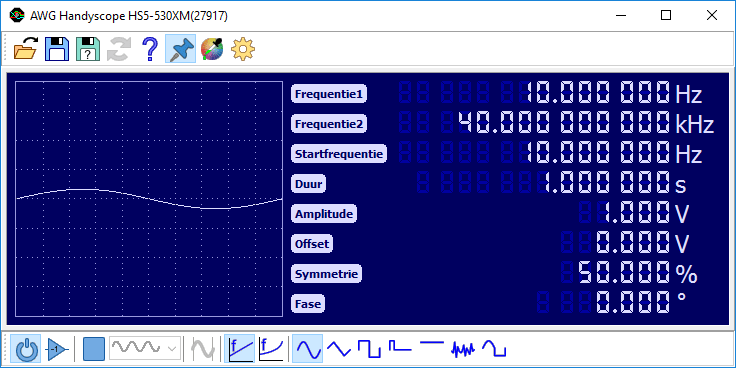

De nauwkeurigheid en de maximale duur van de sweep worden bepaald door sweep-instellingen in het instellingenscherm. Het minimum en maximum aantal samples dat voor een periode van de sweep gebruikt wordt kan ingesteld worden, evenals het maximale aantal samples voor de totale sweep. Hogere waarden geven een nauwkeurigere en langere sweep, maar bij veranderen van de sweepinstellingen duurt het iets langer voor de wijzigingen effect hebben.
Sweep is alleen beschikbaar op WiFiScope WS5- en Handyscope HS5-modellen met extended memory-optie XM.
Setfiles
Alle instellingen en geladen data van de Arbitrary waveform generator kunnen worden opgeslagen in setfiles met de "Opslaan" en "Opslaan als" knoppen op de knoppenbalk of met sneltoets Ctrl + S.
Setfiles kunnen worden geopend met de "Openen"- of "Herladen"-knop op de knoppenbalk, met sneltoets Ctrl + O of door een setfile op het Arbitrary waveform generator-bedieningsscherm te slepen.
Willekeurige data
Naast de standaard signalen kan de Arbitrary waveform generator willekeurige data uitsturen. Er zijn verschillende manieren om zulke data in de generator te laden. Data kan rechtstreeks worden geladen uit elke geopende bron in de software, of vanuit een bestand.
Willekeurige data laden vanuit een open bron
Data van elke bron in de Multi Channel oscilloscoop-software kan rechtstreeks in een Arbitrary waveform generator worden geladen. Dit betekent dat gemeten data, maar ook bewerkte of gegenereerde data door een Arbitrary waveform generator kan worden uitgestuurd. Er zijn twee manieren om data van een open bron in de generator te laden. De ene manier is een bron op de Arbitrary waveform generator in het objectscherm te slepen. De andere manier is de bron op het Arbitrary waveform generator-bedieningsscherm te slepen.
Willekeurige data laden vanuit een bestand
Naast het laden van data uit een bron, is het ook mogelijk data te laden uit een bestand. Momenteel kan dit vanuit TiePie engineering TPS bestanden, TiePie engineering WinSoft DAT bestanden, Wave audio bestanden en uit specifieke ASCII CSV-bestanden. (WinSoft is oude Tiepie engineering oscilloscoop-software)
Vanuit een TiePie engineering TPS kan data worden geladen vanuit elke Arbitrary waveform generator- of bron-chunk in het bestand.
Vanuit een TiePie engineering WinSoft DAT bestand wordt de data gelezen van het eerste kanaal in het bestand.
Het is ook mogelijk data te laden vanuit Wave audio bestanden. Als er meer dan 1 kanaal beschikbaar is in het bestand, wordt alleen het eerste kanaal gelezen. Alle ongecomprimeerde wave audio bestanden met een resolutie van 8, 16, 32 of 64 worden ondersteund.
U kunt een ASCII CSV-bestand maken om uw data in het geheugen van de functiegenerator in te lezen. Dit bestand moet beginnen met een header-regel die [SCOPE] bevat en daarna diverse regels met golfvormpatroonwaarden, één waarde per regel. ELke regel met patroonwaarden moet beginnen met 2 komma's en dan de golfvormwaarde, het decimaalteken daarin moet een punt zijn. Het bestand moet de extensie .DAT hebben.
Het ingelezen patroon wordt genormaliseerd. De hoogste absolute waarde die voorkomt wordt gelijk gemaakt aan de ingestelde amplitude. Een waarde 0 wordt gelijk aan de ingestelde offset. Alle andere waarden worden overeenkomstig omgerekend.
Een voorbeeld:
[SCOPE]
,,0
,,1
,,2.5
,,-4
Dit bestand bevat 4 regels met golfvormpatroonwaarden, maar u kunt elk gewenst aantal regels gebruiken.
Sneltoetsen
De Arbitrary waveform generator kan ook bediend worden door een aantal sneltoetsen, op de sneltoetsen-pagina staat een compleet overzicht.
Oscilloscoop-triggering
De Arbitrary waveform generator in de WiFiScope WS5, Handyscope HS5 en Handyscope HS3 heeft drie triggeruitgangen die intern zijn verbonden met het triggersysteem van het oscilloscoopgedeelte van het instrument. In de oscilloscoop kunnen ze geselecteerd worden als triggerbron om een exacte synchronisatie tussen signaalopwekking en meten te krijgen. De beschikbare signalen zijn:
-
Generator Start
Dit signaal wordt opgewekt wanneer een continu signaal of een burst gestart wordt, door de Start-knop of met een extern signaal. -
Generator New Period
Dit signaal wordt opgewekt wanneer de gehele buffer van de Arbitrary waveform generator uitgestuurd is en de Arbitrary waveform generator weer vooraan in de buffer begint. -
Generator Stop
Dit signaal wordt opgewekt wanneer de Arbitrary waveform generator wordt gestopt met de Stop-knop of wanneer een burst stopt omdat het ingestelde aantal perioden bereikt is.