De CAN-decoder-I/O heeft automatische niveau-detectie. De gedecodeerde velden kunnen weergegeven worden in een tabel-sink of doorgegeven aan een Waarde-extractor-I/O.
Wanneer de CAN-data J1939-boodschappen bevat, worden deze ook getoond. Daarbij kunnen deze ook verder gedecodeerd worden met de J1939-decoder-I/O of een Waarde-extractor-I/O.
Wanneer de CAN-berichten compatible zijn met CANopen, kunnen extra CANopen-velden getoond worden en met een Waarde-extractor-I/O uit de gedecodeerde data gehaald.
De volgende velden worden uit de CAN-data gehaald door de decoder:
| Protocol | Veldnaam | Functie | Standaard getoond |
|---|---|---|---|
| CAN | ID | (Unieke) identificatie voor de data | |
| RTR | Remote transmission request, indien 1 wordt remote data gevraagd | ||
| IDE | Identifier extension bit, indien 1 bestaat de data uit 29 in plaats van 11 bits | ||
| R1 | Gereserveerd bit, alleen in extended formaat | ||
| R0 | Gereserveerd bit (moet dominant (0) zijn, maar wordt dominant en recessief geaccepteerd) | ||
| DLC | Data length code, aantal data-bytes (0-8 bytes) | ||
| Data | Verzonden data (lengte aangegeven met DLC-veld) | ||
| CRC | Cyclic redundancy check | ||
| CRC delimiter | Moet recessief (1) zijn | ||
| Ack | Geeft aan of de boodschap bevestigd is | ||
| Flags | Eventuele fouten die in de boodschap gedetecteerd zijn | ||
| J1939 | Priority | berichtprioriteit, heeft 8 niveaus, 0 is hoogste, 7 is laagste | |
| PGN | parametergroepnummer | ||
| Source address | bronadres | ||
| Reserved | gereserveerd voor toekomstig gebruik, moet nu 0 zijn | ||
| Data page | DP: selector voor protocol data unit (PDU), momenteel 0, pagina 1 voor toekomstige toepassingen | ||
| PDU format | PF: 0-239 geeft bestemmingsadres in PS aan, 240-255 geeft uitbreiding op PF aan | ||
| PDU specific | PS: inhoud geïnterpreteerd volgens informatie in PDU Format | ||
| CANopen | Node ID | Identificeert een device op de CANopen-bus | |
| Function code | Identificeert het CANopen-berichttype | ||
| Object | CANopen communicatie-objecttype |
Klik op de  Selecteer kolommen-knop in de tabel om specifieke kolommen te verbergen of te tonen.
Dubbel-klikken op een rij in de tabel laat de actieve grafiek inzoomen op het tijdfragment dat overeenkomt met de rij in de tabel.
De Waarde-extractor-I/O kan worden gebruikt om een specifieke waarde uit de gedecodeerde data te halen om die te tonen in een grafiek, meter of tabel.
Een voorbeeld van gedecodeerde CAN-data is hieronder getoond.
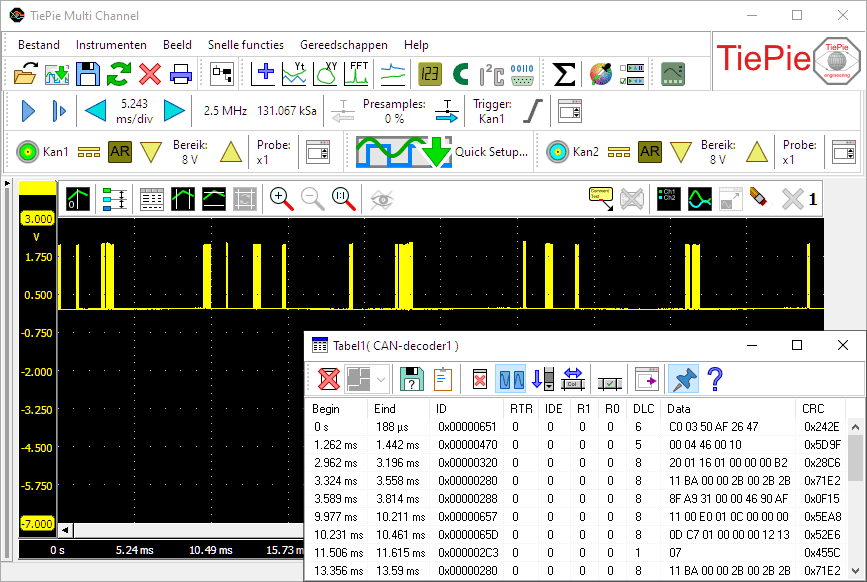
Meting aan een CAN-bus in een auto, met gedecodeerde CAN-data.
Instellingen en acties
Om het gedrag van een CAN-decoder-I/O aan te passen zijn diverse instellingen en acties beschikbaar.
Deze zijn beschikbaar via een popupmenu dat getoond wordt als met rechts op de I/O geklikt wordt in het objectscherm.
De instellingen zijn ook beschikbaar via een instellingenscherm dat wordt getoond als op de I/O wordt dubbel geklikt in
het objectscherm.
Klik op de  Toon objectscherm-knop om het objectscherm te openen.
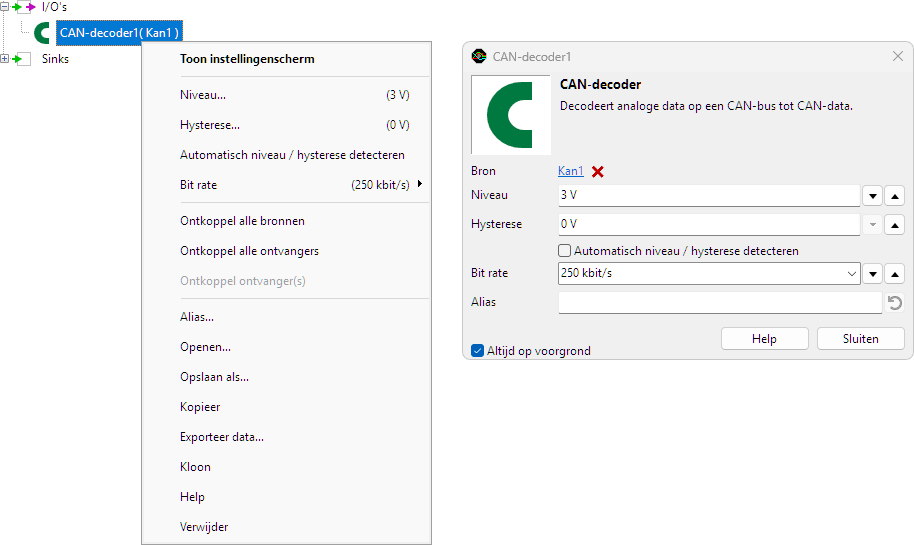
Het instellingenscherm toont standaard alleen de meest gebruikte instellingen. Als Geavanceerd wordt aangevinkt, wordt het uitgebreide scherm met alle instellingen getoond. Zie ook de programma-instellingen.
Niveau
Om het analoge signalen in digitale data te decoderen, vergelijkt de CAN-decoder-I/O het signaal met een middenniveau: alles boven dat Niveau wordt als "hoog" beschouwd, alles onder dat niveau als "laag".
Hysterese
Om de invloed van ruis te minimaliseren bij het vergelijken van het signaal met het middenniveau kan een Hysterese worden ingesteld. Alles hoger dan "niveau + hysterese/2" is dan "hoog" en alles lager dan "niveau - hysterese"/2 is dan "laag".
Automatisch niveau / hysterese detecteren
Inschakelen van Automatisch niveau / hysterese detecteren laat de software zelf een bruikbaar middenniveau en hysterese bepalen, gebaseerd op het aangeboden signaal. Iedere keer dat een nieuw signaal beschikbaar is worden niveau en hysterese opnieuw bepaald. Automatisch detecteren niveau en hysterese staat standaard aan.
Bit rate
Voor een juiste detectie van de CAN-boodschappen moet de Bit rate-instelling op de juiste waarde gezet worden, overeenkomstig met de instelling van de CAN-bus waaraan gemeten wordt. Er zijn diverse vaste waarden beschikbaar en het is ook mogelijk zelf een waarde in te vullen.
Algemene instellingen en acties
Gerelateerde informatie

Optellen / Aftrekken
De Optellen / Aftrekken I/O telt data van twee of meer bronnen bij elkaar op of trekt die van elkaar af.
Puls-decoder
De Pulsdecoder I/O decodeert twee signalen van een kwadratuurencoder naar een pulsaantal/positie.
I2C-decoder
De I2C-decoder-I/O converteert analoge data op een I2C-bus naar I2C-data.
UART / Serieel-decoder
De UART / Serieel-decoder-I/O decodeert analoge data op een UART, RS232, RS458, MIDI, DMX, LIN en andere gelijkaardige seriële bus naar seriële data.
J1939-decoder
De J1939-decoder-I/O haalt SAE J1939 SPN-waarden uit CAN-berichten.
SPI-decoder
De SPI-decoder-I/O converteert analoge data op een SPI-bus naar SPI-data.
LIN-decoder
De LIN-decoder-I/O decodeert analoge data op een Local Interconnect Network bus naar LIN-berichten.
SENT-decoder
De SENT-decoder-I/O decodeert analoge data op een SENT bus naar SAE J2716 SENT-berichten.
DMX512-decoder
De DMX512-decoder-I/O decodeert analoge data op een DMX512bus naar DMX512-berichten.
FlexRay-decoder
De FlexRay-decoder-I/O decodeert analoge data op een FlexRay-bus naar FlexRay-berichten.
Waarde-extractor
De Waarde-extractor-I/O haalt een specifieke waarde uit een gedecodeerde seriële communicatie en maakt deze beschikbaar voor grafieken, meters en tabellen.
Base section to index
De Basissectie naar index-I/O "vult gaten" in data in met de laatste bekende waarde.