Een specifieke toepassing van de FFT-I/O is een spectrum analyzer maken om frequentiegedrag van een systeem te onderzoeken of de harmonische vervorming in een systeem te bepalen.
Om een spectrum in een dichtheidsspectrum om te zetten kan een Versterking / Offset-I/O achter de FFT-I/O geplaatst worden. Gebruik de instelling Spectrum naar dichtheid om een magnitude-spectrum naar een dichtheidsspectrum om te zetten.
Instellingen en acties
Om het gedrag van een FFT-I/O aan te passen zijn diverse instellingen en acties beschikbaar.
Deze zijn beschikbaar via een popupmenu dat getoond wordt als met rechts op de I/O geklikt wordt in het objectscherm.
De instellingen zijn ook beschikbaar via een instellingenscherm dat wordt getoond als op de I/O wordt dubbel geklikt in
het objectscherm.
Klik op de  Toon objectscherm-knop om het objectscherm te openen.
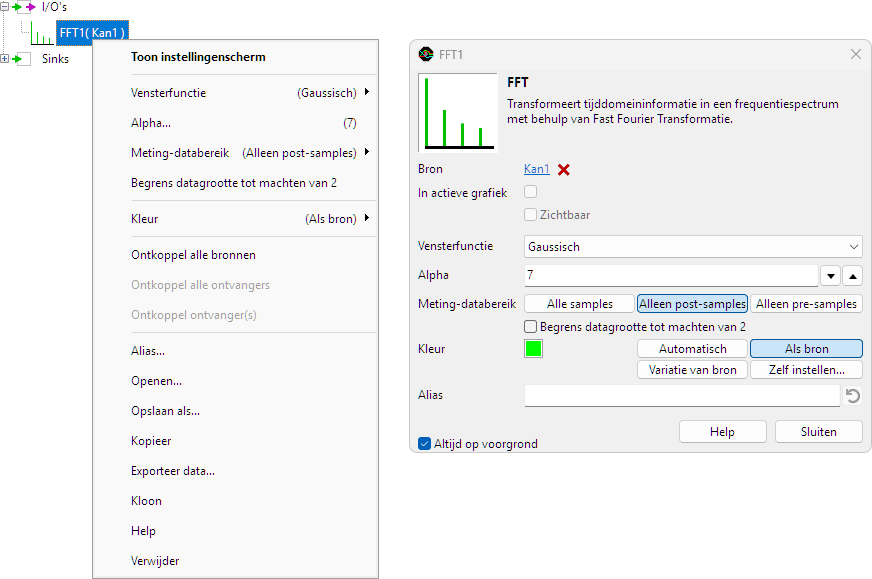
Het instellingenscherm toont standaard alleen de meest gebruikte instellingen. Als Geavanceerd wordt aangevinkt, wordt het uitgebreide scherm met alle instellingen getoond. Zie ook de programma-instellingen.
Venster
De Fast Fourier Transformatie behandelt het ingangssignaal als een periodiek signaal. In andere woorden, er wordt aangenomen dat het signaal een oneindig lange serie herhalingen van de ingangsdata is. In de praktijk bevat de ingangsdata meestal niet een geheel aantal perioden van het signaal. Daardoor ontstaat een discontinuïteit als het eind van de data wordt verbonden met het begin, wat resulteert in extra frequentiecomponenten in het spectrum. Dit effect wordt spectral leakage genoemd.
Om het effect van spectral leakage te minimaliseren kan de ingangsdata worden vermenigvuldigd met een venster (window). Verschillende vensters kunnen worden gekozen in het menu van de FFT-I/O, die allemaal ongeveer hetzelfde doen: ze maken de randen van de ingangsdata vloeiender, zodat de discontinuïteiten kleiner worden. In de meeste gevallen zal het Blackman-Harris-venster de beste resultaten opleveren. Echter, als de ingangsdata een geheel aantal perioden van een signaal bevat, zal rechthoek (geen venster) het beste resultaat opleveren. De volgende window-functies zijn beschikbaar:
Vensterfunctie
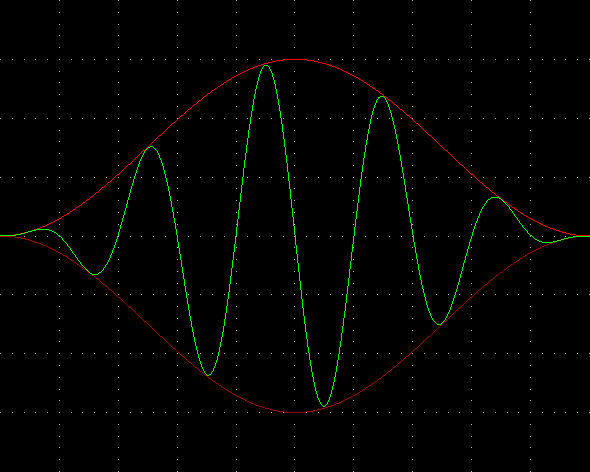
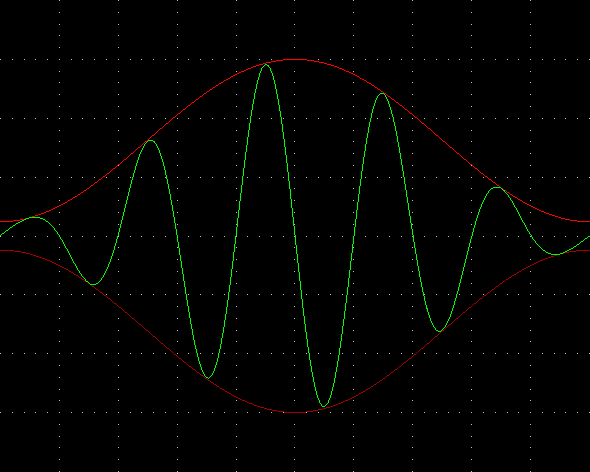
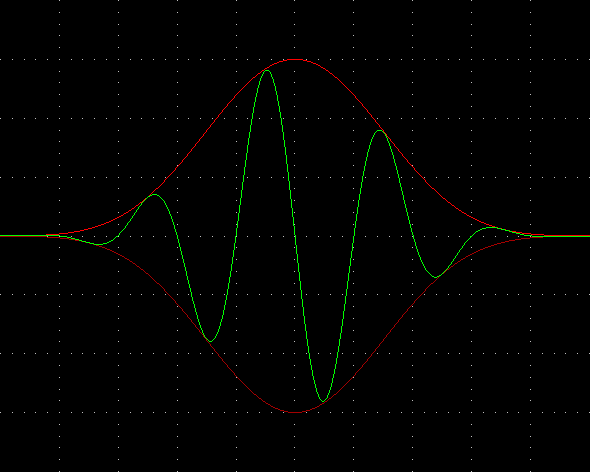
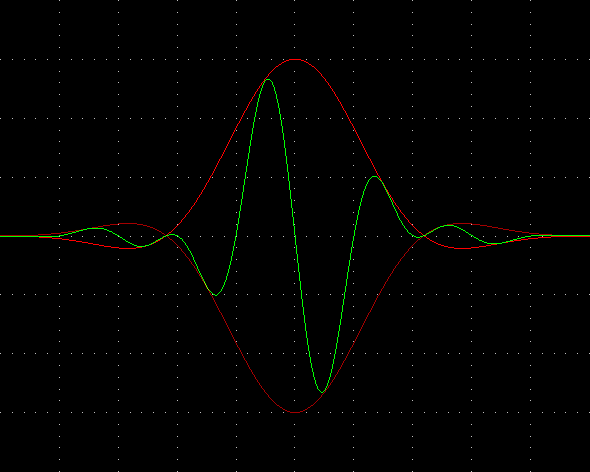
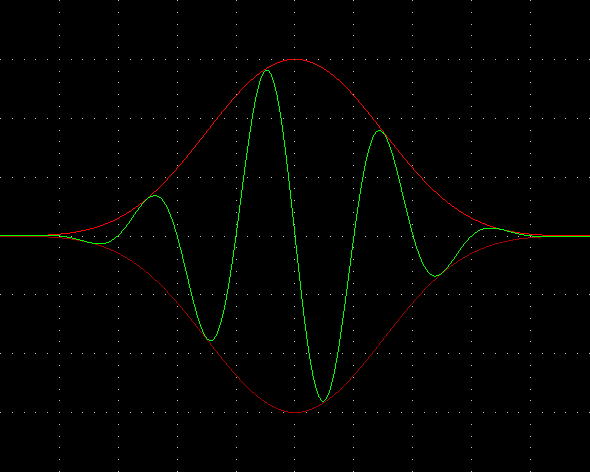
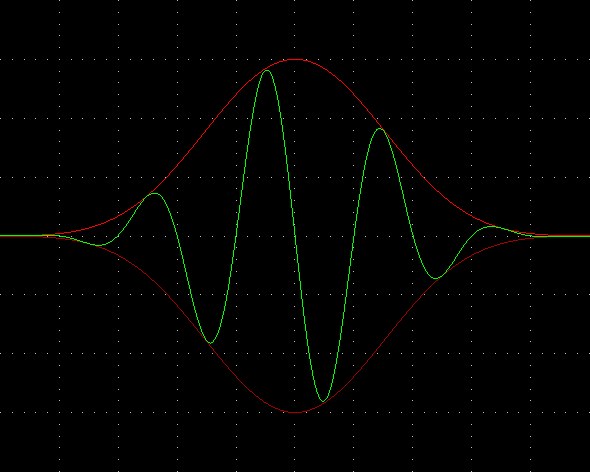
De instelling Vensterfunctie bepaalt welk algoritme wordt gebruikt om het signaal aan te passen. Er kan worden gekozen uit verschillende algoritmes:
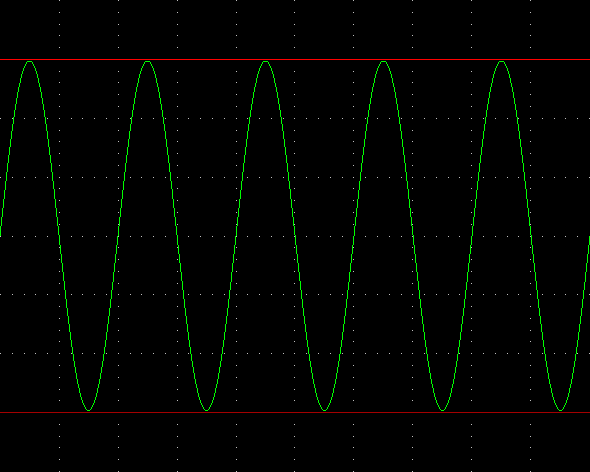
Het venster Rechthoek is eigenlijk geen venster, het doet niets met het signaal.
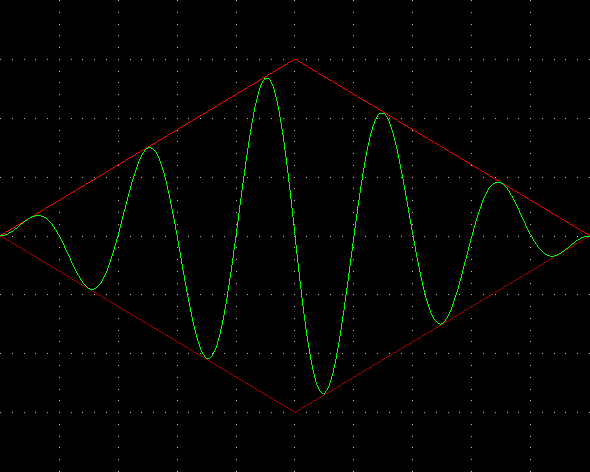
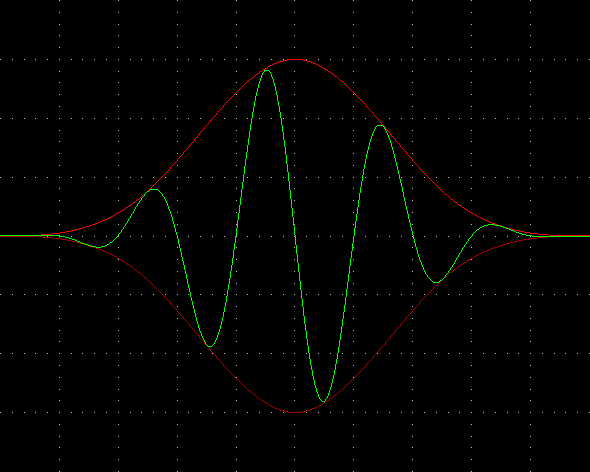
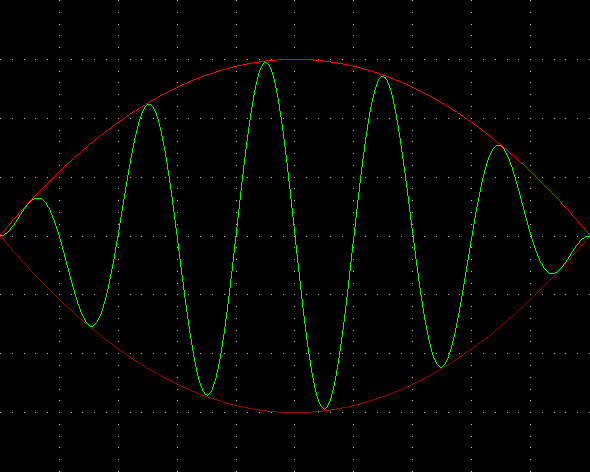
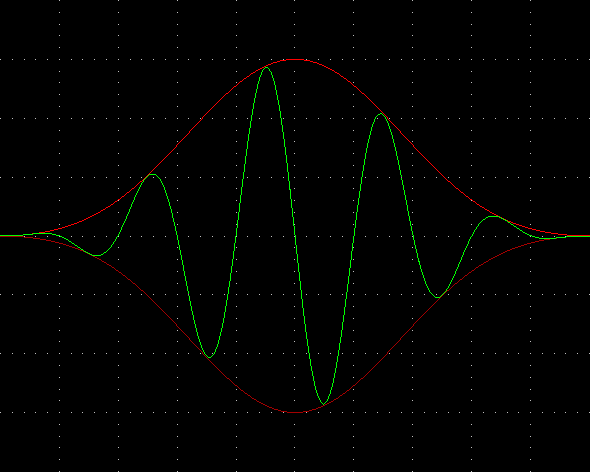
Alpha
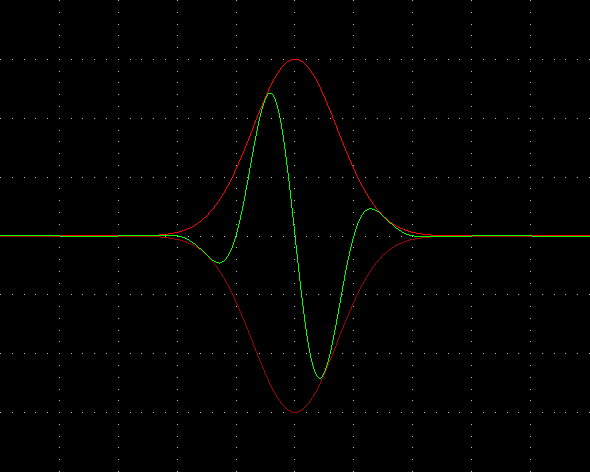
Wanneer venstertype Gaussisch is gekozen, komt een aanvullende instelling Alpha beschikbaar. Deze bepaalt de breedte van de Gauss-kromme. Een lage waarde voor Alpha geeft een brede Gauss-kromme, een hoge waarde geefteen smalle Gauss-kromme.
Meting-databereik
Het databereik waarover de FFT wordt berekend kan worden ingesteld op een van de volgende waarden:
- Alle samples: Gebruik zowel pre- en post-samples voor de FFT-berekening.
- Alleen post-samples: Gebruik alleen post-samples voor de FFT-berekening. (Standaard)
- Alleen pre-samples: Gebruik alleen pre-samples voor de FFT-berekening.
Begrens datagrootte tot machten van 2
De FFT-I/O ondersteunt twee algoritmes voor het bepalen van het frequentiespectrum. Het ene algoritme kan elk aantal samples gebruiken om het spectrum te berekenen. Het andere algoritme vereist dat het aantal samples een macht van twee is, bijvoorbeeld 512, 1024, 2048, enz.. Het algoritme met de beperking op het aantal samples is sneller, het andere algoritme kan een nauwkeuriger spectrum van het gemeten signaal bepalen omdat het alle samples kan gebruiken.
Door de instelling Begrens datagrootte tot machten van 2 in te schakelen gebruikt de FFT-I/O het snelste algoritme, waar het grootst mogelijke "macht van 2" aantal samples van het geselecteerde databereik wordt gebruikt. Wanneer de instelling uit staat, wordt het totale geselecteerde databereik gebruikt.
Algemene instellingen en acties
Beperkingen
FFT-berekeningen uitvoeren op zeer grote data-sets kan erg lang duren en erg veel geheugen gebruiken. In bepaalde situaties kan het niet mogelijk zijn een FFT uit te voeren met de ingestelde record lengte en pre-trigger-instelling en beschikbare RAM in de computer. In dat geval zal de software het aantal gebruikte samples beperken tot het maximaal aantal te gebruiken samples voor de FFT-operatie. Alle opvolgende metingen met dezelfde instellingen zullen hetzelfde geldige aantal samples gebruiken voor de FFT-berekening.
Om deze situatie te voorkomen kan een van de volgende voorstellen gebruikt worden:
- stel pre-trigger in op 0 of stel het FFT meting-databereik in op Alle samples.
- Schakel FFT Begrens datagrootte tot machten van 2 in.
Gerelateerde informatie

Versterking / Offset
De Versterking/Offset I/O vermenigvuldigt een signaal met een constante versterkingsfactor en telt er een constante offset bij op.
Venster
De Venster-I/O past een vensterfunctie toe op het ingangssignaal.
Duty cycle
De Duty cycle I/O bepaalt de duty cycle van een signaal.
RMS
De RMS-I/O bepaalt de effectieve waarde (Root Mean Square) van een signaal.
Maximum
De Maximum-I/O bepaalt de maximum waarde van een signaal.
Maximum - Minimum
De Maximum-Minimum I/O bepaalt de maximum-minimum waarde of top-top-waarde van een signaal.
Minimum
De Minimum-I/O bepaalt de minimum waarde van een signaal.
Faseverschil
De Faseverschil-I/O bepaalt het faseverschil tussen de twee ingangssignalen.
Power Spectral Density
Power Spectral Density is een verdeling die vertelt over de gemiddelde vermogensverdeling over een bereik van frequentiecomponenten.