Inhoud
Om gegevens die in een grafiek worden weergegeven te kunnen gebruiken in rapporten, presentaties of andere toepassingen, kunnen grafieken als afbeelding opgeslagen worden. De afbeelding die wordt opgeslagen komt overeen met de grafiek zoals die op het scherm wordt getoond, maar is geen exacte kopie daarvan. De manier waarop de afbeelding gevuld wordt is volledig instelbaar. Wanneer cursoren gebruikt worden in een grafiek, bevat de afbeelding ook cursoren en een tabel met de cursorwaarden. Commentaarmemo's worden ook in de afbeelding opgenomen. De afbeelding kan in diverse gangbare bestandsformaten opgeslagen worden.
Hoe een grafiek opslaan als afbeelding
Om een grafiek als afbeelding op te slaan, wordt aanbevolen eerst de metingen te pauzeren.
Daarna moet eerst de gewenste grafiek actief gemaakt worden, door er met de muis in te klikken of door de grafiekselectiesneltoets Shift + grafieknummer te gebruiken. In geval van meer grafieken zal een blauwe rand rond de actieve grafiek getoond worden.
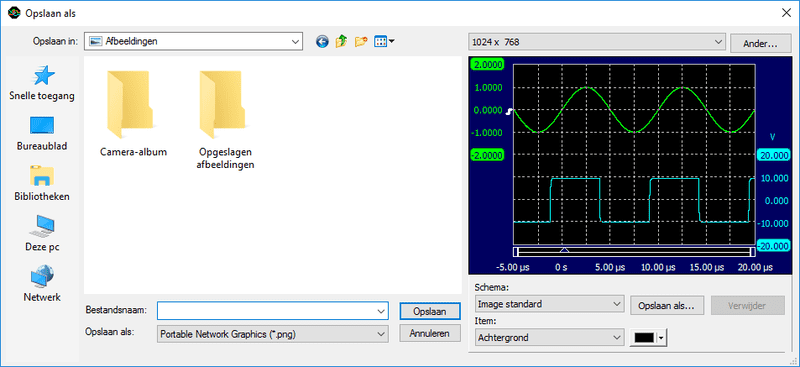
Zodra de gewenste grafiek geselecteerd is kan het Bestand-menu geopend worden en daarna Afbeelding opslaan gekozen. Dit opent een opslaan als-dialoog met opties voor opslaan van afbeeldingen.
Een afbeelding opslaan via de command line
Het is ook mogelijk een afbeelding op te slaan met behulp van command line opties. Raadpleeg de pagina over command line opties voor meer informatie.
Ondersteunde bestandsformaten
Het gewenste bestandsformaat kan gekozen worden in de bestandstype-combobox. Diverse verschillende afbeeldingsformaten zijn beschikbaar:
- Portable Network Graphics (*.PNG)
- Bitmap (*.BMP)
- Graphic Interchange Format (*.GIF)
- Enhanced Meta File (*.EMF)
- Joint Photographic Experts Group (*.JPG)
Het PNG-formaat is het meest geschikte afbeeldingsformaat voor opslaan van grafieken als afbeelding. Bij gebruik van het JPG-formaat treedt verlies op van contrast en kleurinformatie.
Afbeeldingsafmetingen
Voor het opslaan van afbeeldingen zijn diverse voorgedefinieerde afmetingen beschikbaar:
- 320 x 200
- 640 x 480
- 800 x 600
- 1024 x 768
- 1280 x 1024
- 1600 x 1200
Het is ook mogelijk zelf gedefinieerde afmetingen in te vullen, door op de knop Ander... te klikken. Dit opent het afbeeldingsformaatvenster waarin de gewenste afmeting ingevuld kan worden. De ingevulde afmetingen worden toegevoegd aan de lijst met beschikbare afmetingen.
Afbeeldingsschema
Wanneer een afbeelding opgeslagen wordt, kunnen diverse onderdelen van de afbeelding naar eigen wens aangepast worden. Deze instellingen zijn gecombineerd in een afbeeldingsschema. Er kan uit diverse schema's gekozen worden. Het is ook mogelijk zelf schema's te definiëren en op te slaan voor later gebruik.
De pagina over afbeeldingsschema's beschrijft de beschikbare instellingen van een schema.