Schijf-schrijver

DiskWriter Sinks De Schijf-schrijver sink kan worden gebruikt om metingen direct op te slaan. Data van een of meer bronnen kan opgeslagen worden. Zowel 'normale' oscilloscoop-metingen als stream-metingen kunnen worden opgeslagen. Als stream-metingen worden opgeslagen, wordt de nieuwe data steeds achter de vorige data opgeslagen, waardoor één blok data ontstaat per stream. Data kan in diverse gangbare formaten opgeslagen worden. Meer informatie over het opnemen of loggen van data kunt u vinden op de pagina over data-logging.

De Schijf-schrijver sink kan rechtstreeks streaming data opslaan. Sla geen streaming data op die is verzameld in een Dataverzamelaar-I/O met een Schijf-schrijver. Iedere keer dat de Dataverzamelaar nieuwe data ontvangt, wordt dit doorgegeven aan de Schijf-schrijver, die dan de volledige inhoud van de Dataverzamelaar zal toevoegen aan het bestand, niet alleen de nieuwe data.

Instellingen en acties

Om het gedrag van een Schijf-schrijver sink aan te passen zijn diverse instellingen en acties beschikbaar. Deze zijn beschikbaar via een instellingenscherm, als hieronder getoond en via een popupmenu dat getoond wordt als met rechts op de sink geklikt wordt in het objectscherm.

Als de eerste bron wordt verbonden aan de schrijver, zal een venster als onderstaande geopend worden. Het wordt ook getoond als Toon instellingenscherm in het popupmenu wordt gekozen.
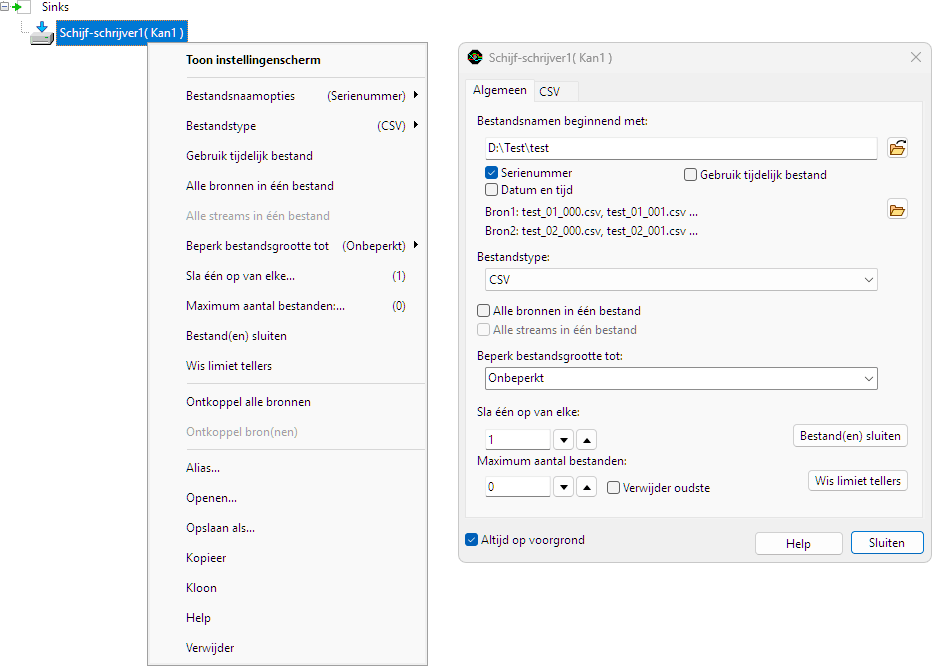
Schijf-schrijver

Bestandsnamen beginnend met

In de meeste gevallen worden er verscheidene bestanden gebruikt om de data op te slaan. De naam van de bestanden is een basisbestandsnaam met optionele volgnummers. De basisbestandsnaam kan worden ingevoerd in het bovenste tekstvakje op het instellingenscherm van de Schijf-schrijver.

Serienummer

Wanneer meer bestanden worden opgeslagen kan optioneel een Serienummer aan de bestandsnaam worden toegevoegd. Serienummers beginnend vanaf 0 worden gebruikt. Deze optie staat standaard aan en kan worden uitgeschakeld als een andere bestandsidentificatie als datumstempel wordt ingeschakeld.

Datum en tijd

Wanneer Datum en tijd is ingeschakeld worden datum en tijd (in milliseconde-precisie) toegevoegd aan de bestandsnaam, in het volgende formaat:

"YYYYMMDD_HHMMSS-MMM"

Bestandstype

De Schijf-schrijver sink kan de data in verschillende gangbare formaten opslaan. Het Bestandstype kan ingesteld worden via het instellingenscherm en via het popupmenu. De volgende typen zijn beschikbaar:

Matlab-bestanden

Matlab .mat-bestanden kunnen data van meer bronnen bevatten en data van meer streams bevatten. In Matlab .mat-bestanden wordt alle objectdata opgeslagen in aparte structuren, elk met een eigen tijdbasis en andere informatie. Er worden drie verschillende structuren gebruikt:

  • src : bevat data van een enkele bron
  • msrc : bevat data van verschillende synchrone bronnen
  • amsrc : bevat data van verschillende asynchrone bronnen

Zowel tijddomein- als frequentiedomeinsignalen kunnen worden opgeslagen in Matlab .mat-bestanden. Als een spectrum wordt opgeslagen, wordt het PreSampleCount-veld niet opgeslagen en wordt het SampleFrequency-veld vervangen door het BinsPerHz-veld. De waarde van dit veld wordt uitgedrukt in Samples/Hz en is vergelijkbaar met het SampleFrequency-veld, dat een eenheid heeft van Samples/s. Beide velden kunnen worden gebruikt om de horizontale as te reconstrueren.

Informatie over het MAT-bestandsformaat kunt u vinden op de MathWorks site.

Matlab src-structuur

Voor elke geselecteerde bron of uitgang, wordt een src structuur in het bestand geschreven. De src-structuur bevat de volgende velden:

Veldnaam Betekenis
name naam van de bron
DateTime floating-point-getal dat de datum en tijd bevat:
1 correspondeert met 1-Jan-00001
RangeMin het minimum van het databereik
RangeMax het maximum van het databereik
SampleFrequency2 sample-frequentie van de data
PreSampleCount3 het aantal presamples in het Data-array
StartValue relatieve starttijd van de post-samples
Unit eenheid van de data
Data array dat de samples bevat
Matlab msrc-structuur

Voor elk geselecteerd object met meer synchrone uitgangen, wordt een msrc-structuur geschreven in het bestand. Een instrument is een voorbeeld van een object met meer synchrone uitgangen. Deze structuur lijkt veel op de src-structuur. Het verschil is dat sommige velden nu arrays zijn in plaats van getallen en dat het veld srcnames is toegevoegd. De msrc-structuur bevat de volgende velden:

Veldnaam Betekenis
name naam van het object
srcnames namen van de uitgangen
DateTime floating-point-getal dat de datum en tijd bevat:
1 correspondeert met 1-Jan-00001
RangeMin de minima van de databereiken
RangeMax de maxima van de databereiken
SampleFrequency2 sample-frequentie van de data
PreSampleCount3 het aantal presamples in het Data-array
StartValue relatieve starttijd van de post-samples
Unit eenheden van de data
Data 2-dimensionaal array dat de samples bevat
Matlab amsrc-structuur

Voor elk geselecteerd object met meer asynchrone uitgangen, wordt een amsrc-structuur geschreven in het bestand. Momenteel zijn er nog geen objecten met meer asynchrone uitgangen. De amsrc-structuur bevat de volgende velden:

Veldnaam Betekenis
name naam van de bron
DateTime floating-point-getal dat de datum en tijd bevat:
1 correspondeert met 1-Jan-00001
srcs array met een src-structuur voor elke uitgang
  1. Als de DateTime-waarde kleiner is dan 50000, dan is het bestand geschreven door een oudere versie van de software (<= 1.0.3) en representeert het het aantal dagen sinds 30-12-1899. Tel er in dat geval de waarde 'datenum('30-Dec-1899')' bij op om de correcte datum te krijgen. Voer 'help datenum' uit in Matlab voor meer informatie over DateTime.
  2. Bij frequentiedomeinsignalen (spectra) wordt het SampleFrequency-veld vervangen door het BinsPerHz-veld.
  3. Bij frequentiedomeinsignalen (spectra) is het PreSampleCount-veld niet beschikbaar.

Binaire bestanden

Binaire bestanden bevatten niets anders dan de data. De bestanden bevatten dus geen informatie over sample-frequentie, bereik, etcetera. De data kan worden opgeslagen in de volgende datatypen:

Binary file options
NaamOok bekend als
UINT8 Byte
INT8 ShortInt
UINT16 Word
INT16 SmallInt
UINT32 DWORD
INT32 LongInt
UINT64 -
INT64 -
FLOAT32 Single precision floating point
FLOAT64 Double precision floating point
FLOAT80 Extended precision floating point

Er zijn enkele beperkingen bij het exporteren van data naar dit formaat. Voor tijddomeinsignalen:

  • Alle bronnen moeten dezelfde start- en eindtijd hebben
  • Alle bronnen moeten dezelfde sample-frequentie hebben

Voor frequentiedomeinsignalen (spectra):

  • Alle bronnen moeten dezelfde begin- en eindfrequentie hebben
  • Alle bronnen moeten dezelfde datagrootte hebben

Het binaire bestand bevat slechts kale data, geen informatie over de data wordt opgeslagen. Wanneer meetwaarden in een binair bestand worden opgeslagen, sla dan ook de instellingen op in een TPS-bestand en bewaar dat bij de BIN-bestanden. Op die manier wordt de structuur van de BIN-bestanden (aantal bronnen, datatype) bij de bestanden bewaard en kunnen ze later weer op de juiste manier ingelezen worden.

CSV-(ASCII-)bestanden

Comma Separated Values-bestanden worden door een groot aantal applicaties ondersteund. De data wordt opgeslagen in een voor mensen leesbaar ASCII-formaat dat kan worden bekeken met elke tekstverwerker. De naam van het bestandstype is een beetje misleidend: meestal worden punt-komma's (;) gebruikt in plaats van komma's (,) als kolomscheidingsteken.

CSV-opties

De geschreven CSV-bestanden bevatten een header met informatie over het bestand en een kolom met data voor elke bron. Optioneel kan een kolom met de tijdbasis en/of een kolom met sample-nummer worden geschreven. De kolommen worden standaard gescheiden met een punt-komma (;), maar ook andere scheidingstekens kunnen worden gekozen. Standaard wordt een punt (.) gebruikt als decimaal scheidingsteken, maar een komma (,) kan ook worden gekozen.

De manier waarop de waarden in het bestand worden geschreven kan worden ingesteld. De volgende getalformaten kunnen worden gekozen:

  • General: De waarde wordt omgezet naar de korts mogelijke decimale string, gebruikmakend van het fixed of scientific formaat.
  • Fixed: De waarde wordt omgezet naar een string in de vorm "-ddd.ddd...".
  • Scientific: De waarde wordt omgezet naar een string in de vorm "-d.ddd...E+dddd".

De betekenis van de precisie en cijfers velden zijn als volgt:

Getalformaat   Precisie Cijfers
General Aantal significante cijfers   Minimum aantal cijfers in de exponent
Fixed Aantal significante cijfers Aantal cijfers achter komma
Scientific Aantal significante cijfers Minimum aantal cijfers in de exponent

Er zijn enkele beperkingen bij het exporteren van data naar dit formaat. Voor tijddomeinsignalen:

  • Alle bronnen moeten dezelfde start- en eindtijd hebben
  • Alle bronnen moeten dezelfde sample-frequentie hebben

Voor frequentiedomeinsignalen (spectra):

  • Alle bronnen moeten dezelfde begin- en eindfrequentie hebben
  • Alle bronnen moeten dezelfde datagrootte hebben

Wave audio-bestanden

Gewoonlijk worden wave-bestanden alleen gebruikt voor audio-data, maar het is ook mogelijk er metingen in op te slaan. Een nadeel van wave-bestanden is dat niet alle informatie kan worden opgeslagen. Informatie zoals meetbereik en eenheid gaan verloren. Echter, omdat er veel programma's op de markt zijn die overweg kunnen met wave-bestanden, kan een wave-bestand erg handig zijn voor het uitwisselen en veranderen van data.

De meeste wave-bestanden bevatten 1 (mono) of twee (stereo) datakanalen en meestal wordt de data opgeslagen met 8- of 16-bit precisie. Het wave-bestandsformaat kan echter veel meer kanalen met resoluties tot 64-bit opslaan. Omdat de meeste programma's helaas niet overweg kunnen met bestanden met meer kanalen en hogere resoluties dan 16-bit, wordt standaard het aantal kanalen begrensd tot 2 en de resolutie tot 16-bit. De limieten kunnen worden veranderd voor het schrijven van meer kanalen of hogere resoluties.

Het wave-bestand bevat een veld dat de sample-frequentie aangeeft. Voor maximale compatibiliteit wordt de waarde van dit veld standaard ingesteld op de standaard sample-frequentie die het dichtst ligt bij de echte (originele) sample-frequentie. Het kan ook worden ingesteld op de originele sample-frequentie of een van de andere standaardfrequenties. De data wordt niet herbemonsterd, alleen de waarde van het veld in het bestand wordt veranderd.

Wave audio opties

Er zijn enkele beperkingen bij het exporteren van data naar dit formaat:

  • Alleen tijddomeinbronnen kunnen worden opgeslagen (geen spectra)
  • Alle bronnen moeten dezelfde start- en eindtijd hebben
  • Alle bronnen moeten dezelfde sample-frequentie hebben

Alle bronnen in één bestand

Wanneer de optie Alle bronnen in één bestand is ingeschakeld, wordt de data van alle op de Schijf-schrijver aangesloten bronnen in een bestand opgeslagen. Anders wordt voor iedere bron een apart bestand gemaakt. Wanneer Alle bronnen in één bestand uit staat, wordt het bronnummer XX, beginnend bij 1 aan de bestandsnaam toegevoegd. Wanneer het geselecteerde bestandstype niet meer bronnen in een bestand ondersteunt, wordt deze optie genegeerd.

Alle streams in één bestand

Als de optie Alle streams in één bestand is aangevinkt, worden de achtereenvolgende streams in één bestand geschreven. Anders wordt voor elke stream of datablok een nieuw bestand gemaakt. Als Alle streams in één bestand uit staat, wordt het stream-nummer YYY gebruikt, beginnend vanaf 0. Wanneer het geselecteerde bestandstype niet meer streams in een bestand ondersteunt, wordt deze optie genegeerd.

Als de optie Alle streams in één bestand aan staat, maar toch een nieuw bestand wordt gestart, wordt een ander nummer achter de basisbestandsnaam geplakt. De bestandsnaam zal er dan als volgt uit zien:

"D:\TestA_XX.mat",

met A het bestandsnummer, beginnend vanaf 1. Een nieuwe bestand kan gestart worden om verschillende redenen:

  • het vorige bestand dreigde groter te worden dan de bestandsgroottelimiet
  • de gebruiker heeft op Bestand(en) sluiten geklikt in het menu van de Schijf-schrijver.

Bestand(en) sluiten

Wanneer gemeten wordt en Alle streams in één bestand ingeschakeld is, zal de Schijf-schrijver het bestand op schijf open houden. Andere toepassingen kunnen het bestand dan niet openen of kopiëren. De actie Bestand(en) sluiten sluit alle door de Schijf-schrijver geopende bestanden. Externe toepassingen hebben nu toegang tot de bestanden. Als de Schijf-schrijver nieuwe data ontvangt zal een nieuw bestand gemaakt worden.

Beperk bestandsgrootte tot

Standaard is de maximale bestandsgrootte gelimiteerd tot 4 GiB. Omdat de meeste huidige applicaties moeite hebben met het verwerken van zulke grote bestanden, heeft de Schijf-schrijver een optie om de bestandsgrootte te beperken tot een willekeurig aantal bytes. U kunt de bestandsgroottelimiet instellen door Begrens bestandsgrootte tot te kiezen in het menu van de Schijf-schrijver.

Op FAT32-bestandssystemen is de maximaal mogelijke bestandsgrootte 4 GiB. Op NTFS-bestandssystemen mogen de bestanden zo groot zijn als de schijf.

Sla één op van elke

Standaard worden alle metingen op schijf opgeslagen. Het is ook mogelijk dit aan te passen met de optie Sla één op van elke, zodat een van elke N metingen opgeslagen wordt en de overige overgeslagen..

Dit kan gebruikt worden om het gemiddelde van een aantal metingen op schijf op te slaan. Maak hiervoor een Gemiddelde-I/O en verbind die met een Schijf-schrijver. Zet zowel Middelingsaantal van de Gemiddelde-I/O als Sla één op van elke ... van de Schijf-schrijver op dezelfde waarde. Zet de instelling Lopend gemiddelde van de Gemiddelde-I/O uit.

De instelling Sla één op van elke ... is beschikbaar in het popup-menu van de Schijf-schrijver.

Algemene instellingen en acties

Alias

De weergegeven naam van een object kan aangepast worden door het object een Alias te geven. Dit kan handig zijn wanneer veel objecten gebruikt worden en het lastig is ze uit elkaar te houden. Als aan een batterij gemeten wordt, is het bijvoorbeeld mogelijk de alias op "batterij" te zetten. Klik op Alias... in het popupmenu om de alias in te stellen. Om een alias te verwijderen en terug te keren naar de oorspronkelijke naam van het object moet een lege alias opgegeven worden.

Ontkoppel alle bronnen

Om alle bronnen van een I/O of sink in een keer te ontkoppelen kan de actie Ontkoppel alle bronnen gebruikt worden.

Kloon

Wanneer een nieuw object, gelijk aan een al bestaand object, gemaakt moet worden met dezelfde instellingen, kan de Kloon-actie gebruikt worden. Dit maakt een identieke kopie van het oorspronkelijke object, met dezelfde instellingen. Bron(nen) en sink(s) van het nieuwe object zijn nog niet aangesloten.

Verwijder

De actie Verwijder verwijdert een bron, I/O of sink. Alle verbindingen worden ontkoppeld en het object wordt verwijderd uit het objectscherm. De ingang van de objecten die dit object als bron gebruikten wordt gewist. De uitgang van de objecten die dit object als sink gebruikten wordt gewist. Een as in een grafiek die als sink was aangesloten op dit object wordt ook verwijderd.

Openen

De actie Openen maakt het mogelijk instellingen en data voor een object uit een TPS- of TPO-bestand te lezen. Dit wordt uitgebreid beschreven op de pagina over Inlezen in geselecteerde objecten.

Opslaan als

De actie Opslaan als ... maakt het mogelijk instellingen en data van een object in een TPO-bestand op te slaan. Als meer objecten zijn geselecteerd, worden alle objecten en hun onderlinge verbindingen opgeslagen. Dit wordt uitgebreid beschreven op de pagina over Objecten opslaan in een TPO-bestand.